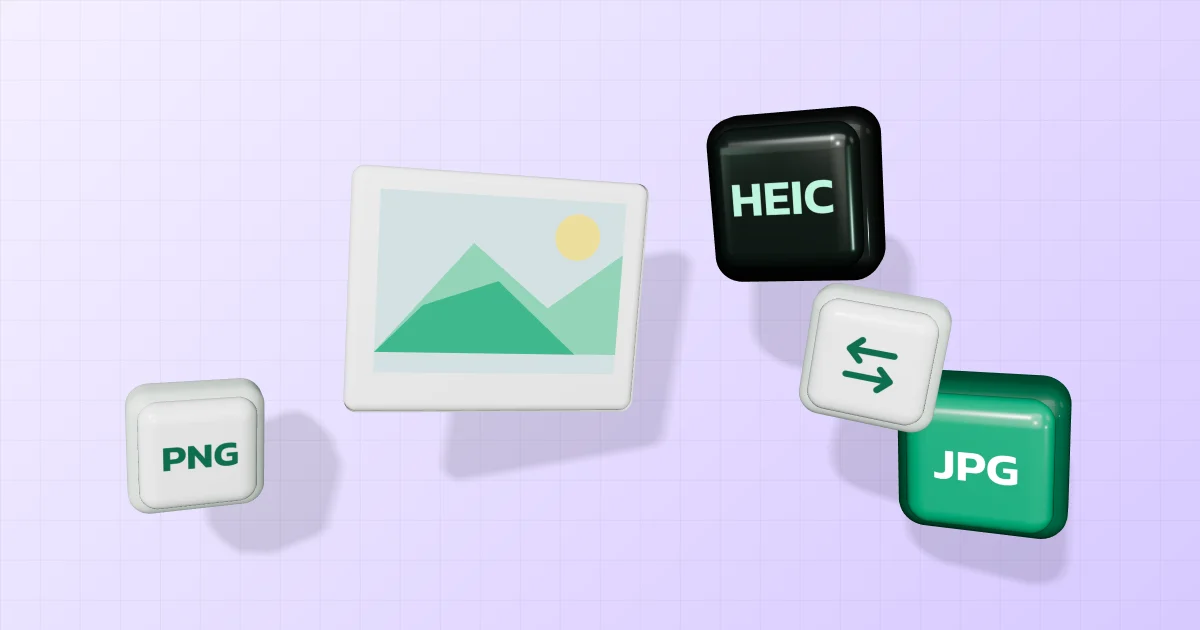
ถ่ายรูปจาก iPhone ส่งเข้าคอม แล้วเจอไฟล์นามสกุล .heic ที่ดับเบิลคลิกแล้วเปิดไม่ขึ้น หรืออัปโหลดขึ้นเว็บสมัครงานแล้วระบบไม่รับ ปัญหานี้พบบ่อยมาก บทความนี้อธิบายว่า HEIC คืออะไร ทำไมบางที่เปิดไม่ได้ และมีวิธีแก้ง่าย ๆ อะไรบ้าง
สรุปสั้น ๆ
- HEIC คือไฟล์รูปแบบประหยัดพื้นที่ที่ iPhone ใช้ รองรับตั้งแต่ iOS 11 บน iPhone 7 ขึ้นไป
- ไฟล์เล็กกว่า JPG ที่คุณภาพใกล้เคียงกัน ทีม WebKit ของ Apple บอกว่า ใช้พื้นที่ราวครึ่งหนึ่ง
- แต่ Windows และบางเว็บยังเปิดไม่ได้ ถ้าไม่ได้ติดตั้งส่วนเสริม
- ทางแก้: ตั้งกล้องให้ถ่ายเป็น JPG, ให้ iPhone แปลงตอนส่งออก หรือ แปลง HEIC เป็น JPG ในเบราว์เซอร์
HEIC คืออะไร
HEIF (High Efficiency Image File Format) เป็นมาตรฐานสากล ISO/IEC 23008-12 จากกลุ่ม MPEG ซึ่งเป็นกลุ่มเดียวกับที่ทำมาตรฐานวิดีโอ MP4
Microsoft อธิบายว่า HEIF เป็นเหมือน "กล่อง" ที่ใส่รูปซึ่งบีบอัดได้หลายวิธี ถ้าบีบอัดด้วย HEVC (หรือ H.265) ไฟล์มักใช้นามสกุล .heic ซึ่งเป็นแบบที่ iPhone ใช้
Apple เริ่มรองรับ HEIF สำหรับรูป และ HEVC สำหรับวิดีโอ ตั้งแต่ iOS 11 และ macOS High Sierra บน iPhone 7 หรือรุ่นที่ใหม่กว่า ข้อดีตามที่ Apple ระบุคือ บีบอัดได้ดีกว่า JPEG จึงใช้พื้นที่ในเครื่องและใน iCloud น้อยลง โดยคุณภาพที่มองเห็นยังเท่าเดิม
ทำไมบางที่เปิดไม่ได้
HEIC ใช้เทคโนโลยีบีบอัดที่ใหม่กว่า JPG มาก หลายโปรแกรมและหลายเว็บจึงยังไม่รองรับ
- Windows: Microsoft ระบุว่าต้องติดตั้ง HEIF Image Extensions (ฟรี) และ HEVC Video Extensions (มีค่าใช้จ่ายเล็กน้อย) จาก Microsoft Store และต้องมีทั้งสองตัว แม้จะดูแค่รูป
- เบราว์เซอร์: Safari รองรับ HEIC ตั้งแต่เวอร์ชัน 17 ส่วนเบราว์เซอร์อื่นอาจยังแสดงไม่ได้
- เว็บรับสมัครหรือระบบราชการ: หลายระบบรับแค่ JPG PNG หรือ PDF
วิธีที่ 1: ตั้ง iPhone ให้ถ่ายเป็น JPG
Apple แนะนำให้ไปที่ Settings > Camera > Formats แล้วเลือก Most Compatible จากนั้นกล้องจะบันทึกรูปเป็น JPEG และวิดีโอเป็น H.264 ชื่อเมนูภาษาไทยอาจต่างกันเล็กน้อยตามรุ่น iOS
ข้อเสียคือไฟล์ใหญ่ขึ้นและเปลืองพื้นที่มากขึ้น ถ้าจะกลับไปใช้แบบประหยัดพื้นที่ ให้เลือก High Efficiency
วิธีที่ 2: ให้ iPhone แปลงตอนส่งออก
Apple ระบุว่าเมื่อส่งรูปผ่าน AirDrop, Messages หรืออีเมล ไปยังเครื่องที่ไม่รองรับ รูปอาจถูกส่งเป็นรูปแบบที่เข้ากันได้มากกว่า เช่น JPEG
เมื่อต่อสายโอนรูปเข้าคอม รูปก็อาจถูกแปลงเป็น JPEG เช่นกัน ถ้าไม่อยากให้แปลง ให้ไปที่ Settings > Apps > Photos แล้วเลือก Keep Originals ส่วนการใช้ iCloud Photos จะเก็บรูปเป็นไฟล์ต้นฉบับเสมอ
วิธีที่ 3: แปลง HEIC เป็น JPG ในเบราว์เซอร์ ไม่ต้องอัปโหลด
ถ้าได้ไฟล์ .heic มาแล้ว ใช้เครื่องมือ แปลง HEIC เป็น JPG ได้เลย
- เลือกหรือลากรูป HEIC มาวาง ได้ทีละหลายรูป
- เลือกชนิดไฟล์ที่ต้องการ เช่น JPG หรือ PNG
- กดแปลงแล้วดาวน์โหลด
รูปของคุณ ไม่ถูกอัปโหลด ทุกขั้นตอนทำในเบราว์เซอร์ บน Safari ใช้ตัวอ่าน HEIC ของเครื่อง ส่วนเบราว์เซอร์อื่นใช้ตัวอ่านที่โหลดมาจากเว็บเราเอง
ถ้ารูปใหญ่เกินกว่าที่เว็บปลายทางรับ ใช้ ย่อขนาดไฟล์รูป ต่อ ถ้าต้องรวมหลายรูปเป็นไฟล์เดียว ใช้ รูปเป็น PDF
แปลงแล้วคุณภาพลดลงไหม
JPG บีบอัดโดยทิ้งรายละเอียดบางส่วนที่ตามองเห็นได้ยาก การแปลง HEIC เป็น JPG จึงเป็นการบีบอัดใหม่อีกรอบ
- ตั้งคุณภาพสูงไว้ จะแทบมองไม่เห็นความต่าง
- เก็บไฟล์ HEIC ต้นฉบับไว้ แล้วใช้ไฟล์ JPG สำหรับส่งหรืออัปโหลดเท่านั้น
- ถ้าต้องการไฟล์ที่ไม่ทิ้งรายละเอียดเลย เลือก PNG ได้ แต่ไฟล์จะใหญ่กว่ามาก
หมายเหตุ
ข้อมูลในบทความนี้มาจากหน้าช่วยเหลือของ Apple, Microsoft, MPEG และบล็อก WebKit ที่เปิดอ่านเมื่อ 28 กันยายน 2569 ชื่อเมนูและราคาส่วนเสริมอาจเปลี่ยนตามเวอร์ชันและประเทศ