ได้ไฟล์ PDF มาแล้วอยากแก้ข้อความ ดึงตัวเลขไปคำนวณ หรือเอาไปทำสไลด์ บทความนี้อธิบายว่าควรใช้เครื่องมือแบบไหน อะไรแปลงได้ดี อะไรต้องจัดต่อเอง และทำไมบางไฟล์แปลงแล้วว่างเปล่า
สรุปสั้น ๆ
| อยากได้ | ใช้ | ได้อะไร |
|---|---|---|
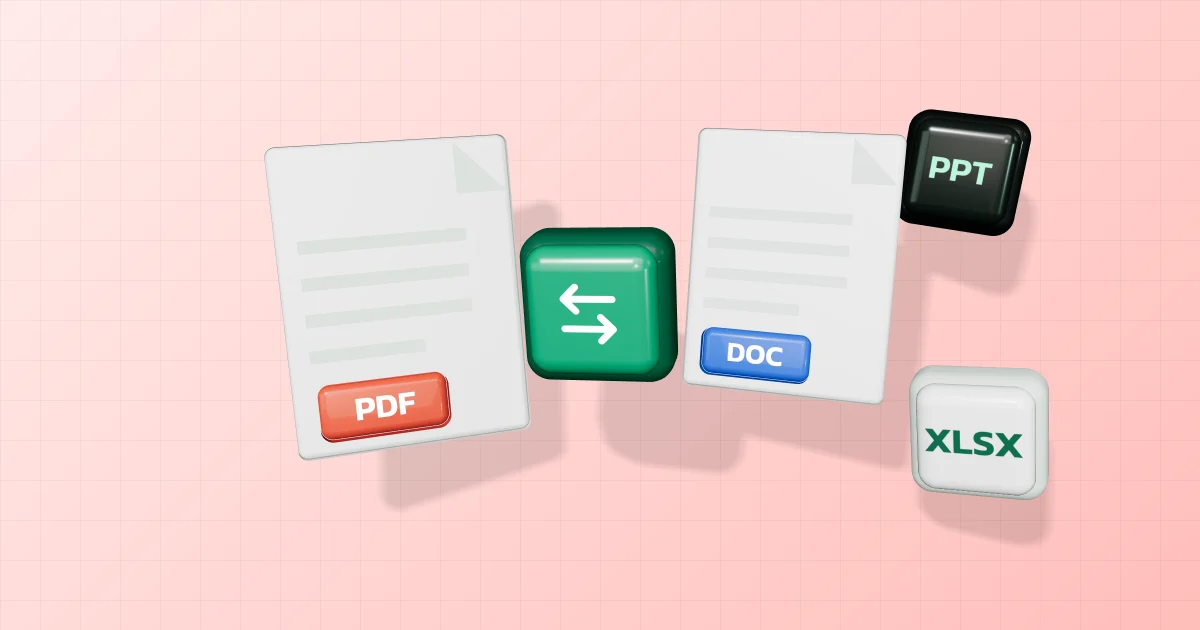
| แก้ข้อความ | PDF เป็น Word | ข้อความแบ่งย่อหน้าและหน้า พร้อมรูปและตาราง |
| ตารางและตัวเลข | PDF เป็น Excel | ข้อความเรียงเป็นแถวและคอลัมน์ ตัวเลขคำนวณต่อได้ |
| ทำสไลด์ | PDF เป็น PowerPoint | หน้าละ 1 สไลด์ หน้าตาเหมือนต้นฉบับ |
| ไฟล์สแกน | OCR ภาษาไทย ก่อน | ข้อความที่ค้นหาและคัดลอกได้ |
ทุกเครื่องมือทำงานในเบราว์เซอร์ ไฟล์ไม่ถูกอัปโหลด
ทำไมแปลงแล้วไม่เหมือนต้นฉบับ 100%
Microsoft อธิบายว่า PDF เป็นไฟล์แบบตายตัว เก็บตำแหน่งของข้อความ รูป และกราฟิกบนหน้า แต่ PDF ส่วนใหญ่ ไม่ได้เก็บว่าอะไรเป็นย่อหน้า ตาราง หรือคอลัมน์ โปรแกรมแปลงจึงต้องเดาโครงสร้างจากตำแหน่ง
Microsoft ระบุว่าการแปลงทำได้ดีที่สุดกับไฟล์ที่เป็นข้อความเป็นหลัก เช่น เอกสารธุรกิจ กฎหมาย หรือวิชาการ ส่วนหน้าที่เป็นกราฟหรือภาพเป็นหลัก อาจออกมาเป็นภาพทั้งหน้าและแก้ข้อความไม่ได้ บรรทัดและหน้าอาจขึ้นใหม่ไม่ตรงกับต้นฉบับ
PDF เป็น Word
- เปิด PDF เป็น Word แล้วเลือกไฟล์
- กดแปลง แล้วดาวน์โหลดไฟล์ .docx
สิ่งที่ได้
- ข้อความแบ่งย่อหน้าและขึ้นหน้าใหม่ตามต้นฉบับ
- รูปภาพติดไปตามตำแหน่งในหน้า
- ตารางถูกสร้างใหม่เป็นตาราง Word จากตำแหน่งของข้อความ ตารางซับซ้อนอาจต้องจัดต่อเล็กน้อย
- ฟอนต์ สี และการจัดวางแบบละเอียดจะไม่เหมือนทุกจุด
ภาษาไทย: Microsoft Learn อธิบายว่าภาษาไทยไม่เว้นวรรคระหว่างคำ การตัดบรรทัดต้องอาศัยการวิเคราะห์และพจนานุกรม ข้อความไทยที่แปลงมาจึงอาจตัดบรรทัดต่างจากต้นฉบับ นอกจากนี้ PDF บางไฟล์ใช้ฟอนต์ไทยรุ่นเก่าที่ไม่ได้เก็บรหัสตัวอักษรมาตรฐานไว้ ข้อความที่ดึงออกมาจึงอาจเพี้ยน ควรตรวจทานทุกครั้ง
PDF เป็น Excel
- เปิด PDF เป็น Excel แล้วเลือกไฟล์
- กดแปลง แล้วดาวน์โหลดไฟล์ .xlsx
ข้อความที่อยู่แนวเดียวกันในหน้า PDF จะอยู่คอลัมน์เดียวกัน ตารางที่เรียงเป็นแถวชัดเจนจะออกมาดี ตัวเลขอย่าง 1,234.50 หรือ (1,200.00) เป็นตัวเลขจริงที่คำนวณต่อได้ ส่วนเลขที่ขึ้นต้นด้วย 0 เช่น เบอร์โทรหรือรหัสสินค้า เก็บเป็นข้อความเหมือนเดิม ตารางที่มีช่องรวมหรือหลายบรรทัดในช่องเดียวอาจต้องจัดต่อ
PDF เป็น PowerPoint
- เปิด PDF เป็น PowerPoint แล้วเลือกไฟล์
- กดแปลง แล้วดาวน์โหลดไฟล์ .pptx
ได้หน้าละ 1 สไลด์ ขนาดสไลด์เท่าหน้าของ PDF และหน้าตาเหมือนต้นฉบับทุกอย่าง เพราะแต่ละสไลด์เป็นภาพของหน้า จึงแก้ข้อความบนสไลด์ไม่ได้ แต่ข้อความของหน้านั้นอยู่ในโน้ตผู้บรรยาย คัดลอกไปใช้ต่อได้ ไฟล์เปิดได้ใน PowerPoint, Google Slides, Keynote และ LibreOffice Impress
ไฟล์สแกน ต้อง OCR ก่อน
PDF ที่ได้จากเครื่องสแกนหรือถ่ายรูปเป็นภาพของหน้า ไม่มีตัวอักษรอยู่ในไฟล์ แปลงเป็น Word แล้วจึงไม่มีข้อความให้แก้ ให้ใช้ OCR ภาษาไทย อ่านตัวอักษรจากภาพก่อน แล้วนำไฟล์ที่ได้มาแปลงต่อ
วิธีอื่น
- Word: Microsoft อธิบายว่าเปิด PDF ด้วย File > Open ได้ Word จะทำสำเนาและแปลงเป็นเอกสาร Word โดยพยายามให้เหมือนต้นฉบับ ไฟล์ PDF เดิมยังอยู่
- Google Drive: Google อธิบายว่าคลิกขวาที่ไฟล์ แล้วเลือก Open with > Google Docs ไฟล์ควรมีขนาดไม่เกิน 2 MB ตัวหนา ตัวเอียง และขนาดตัวอักษรมักติดไป แต่รายการ ตาราง คอลัมน์ และเชิงอรรถมักตรวจจับไม่ได้
DOCX XLSX PPTX คืออะไร
เป็นรูปแบบไฟล์ Office Open XML ตามมาตรฐาน ECMA-376 (ISO/IEC 29500) Microsoft อธิบายว่าตัว x ในนามสกุลหมายถึงไฟล์ XML ที่ไม่มีมาโคร และไฟล์ถูกบีบอัดด้วย zip เปิดได้หลายโปรแกรม
หมายเหตุ
ข้อมูลในบทความนี้มาจากหน้าช่วยเหลือของ Microsoft, Microsoft Learn, Google และ Ecma International ที่เปิดอ่านเมื่อ 30 กันยายน 2569 ส่วนรายละเอียดของเครื่องมือมาจากการทำงานจริงของเครื่องมือบนเว็บไซต์นี้